

最近の不正アクセスのニュースを見るたびに、暗号資産の取引所は安全なのかな?と思うよね?

海外の大手取引所から、大量の暗号資産が流出した事件もあったよね。わたしのビットコインは守られているのかな?手ごろな個人ウォレットはないかなあ?
個人ウォレットとは、取引所ではなく、自分で管理するお財布のことです。
自分の暗号資産は、自分の手元に置いておきたい。そう思うようになりました。
取引所に置いておくのは、簡単で便利です。
ただ、自分の暗号資産なのに、自由に送れない不便さもあります。
そんなとき、ふだん使っているロブスターウォレットに、ビットコインのアカウントがあることに気づきました。
しかも、本物のビットコインを保管できそうな表示がありました。
ところが、ロブスターウォレットの公式サイトを見ても、わたしが見た範囲では、ビットコインのことは書かれていません。

ホントに使えるの?
でも、使えたら便利です。
調べると、「送金はできない」といったマイナスの情報ばかりでした。
それでも、ダメもとで試すことにしました。国内取引所GMOコインに、ちょうど残っていたビットコイン約91円分を、送ってみました。
結果は、送金できました。
ビットコインの取引記録(台帳)を調べると、本物のビットコインのネットワークにも刻まれていました。ひと安心です。
いちばん驚いたのは、「24時間」待たないと送れない仕組みです。GMOコインで送り先を登録すると、審査完了のメールが届いてから24時間たつまで、送れません。
手順の画面を、実際のスクリーンショットで順番に紹介します。
- 「GMOコイン」から「ロブスターウォレット」へビットコインを送る手順が、画面つきで分かります
- 送る前に必ず必要になる「24時間の待ち時間」が、いつ、どの画面で出るのか分かります
- 少額で試した結果として、「着金までにかかった時間」が分かります
結果を先にお伝えします。
送り先を登録して24時間待つと、日本円で約91円分のビットコインを送れました。ロブスターウォレットには、約30分で着金しました。
送金の流れは、次の3つです。
- ロブスターウォレットで、ビットコインを受け取るアドレスを用意する
- GMOコインで、そのアドレスを送り先として登録する(ここで24時間待つ)
- GMOコインから、ロブスターウォレットへ送金する
ロブスターウォレットに、ビットコインのアカウントを作ります
送り先になる、ビットコインのアカウントを、先に用意します。
ロブスターウォレットのアプリで、ネットワークを切り替えると作れます。
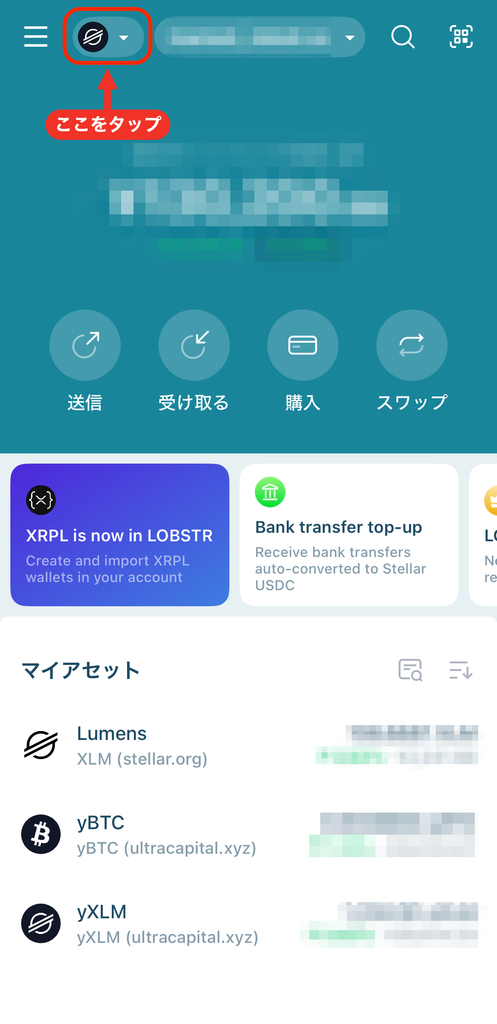
ネットワークを切り替えます
ホーム画面の上にある、ネットワークのマークをタップします。
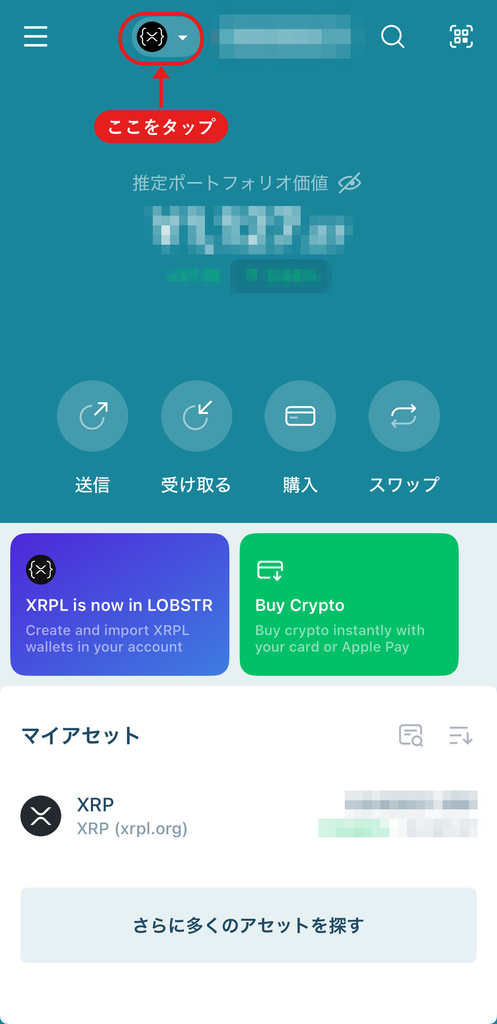
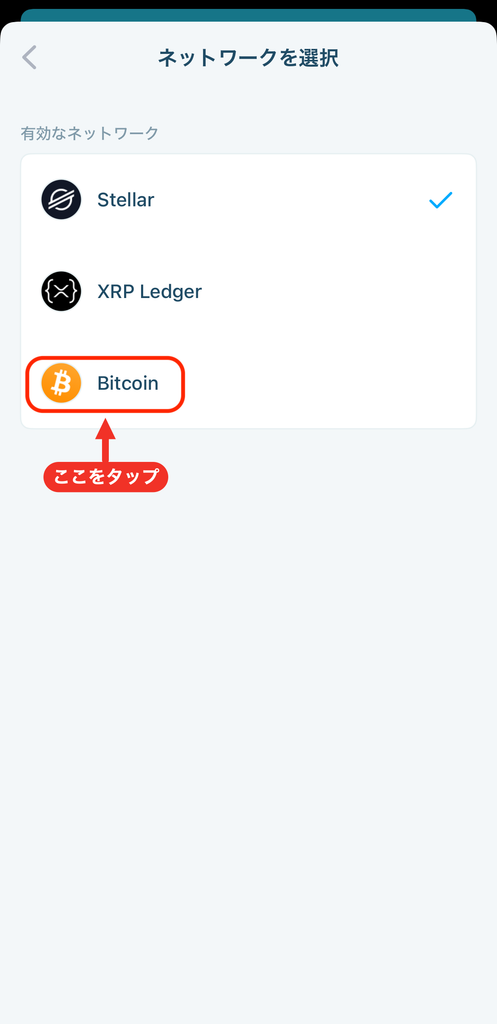
「ネットワークを選択」の画面が開き、「利用可能なネットワーク」の中に「Bitcoin」があります。
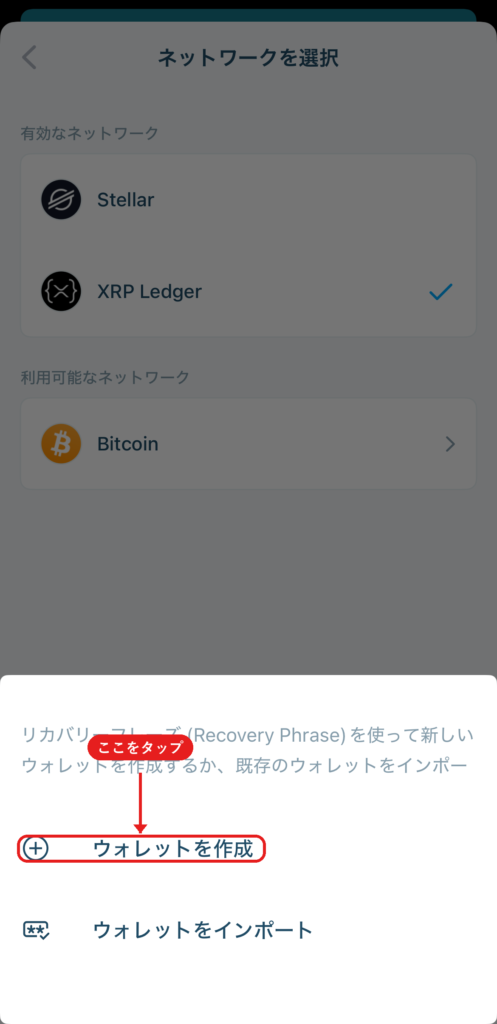
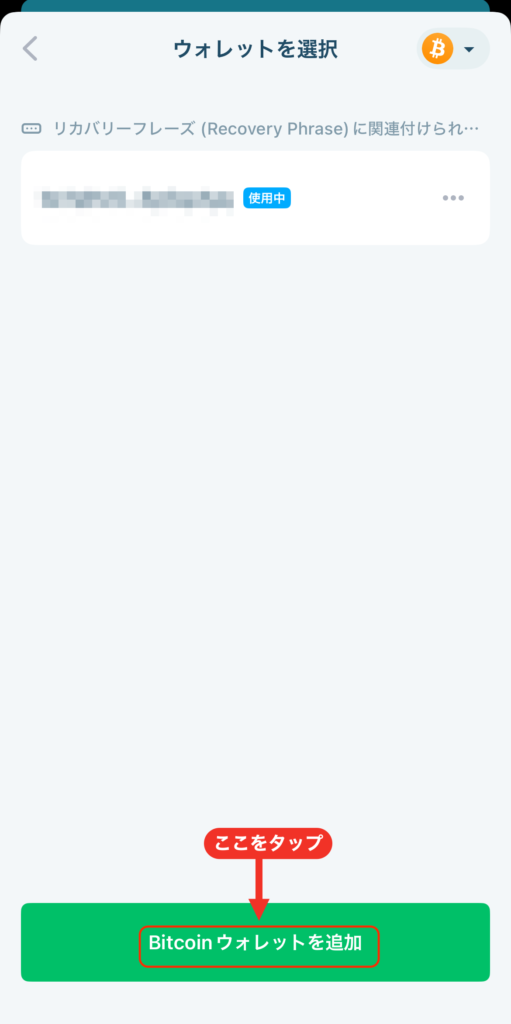
ビットコインのウォレットを追加します
画面の案内にしたがって、「ウォレットを作成」、続けて「Bitcoinウォレットを追加」をタップします。
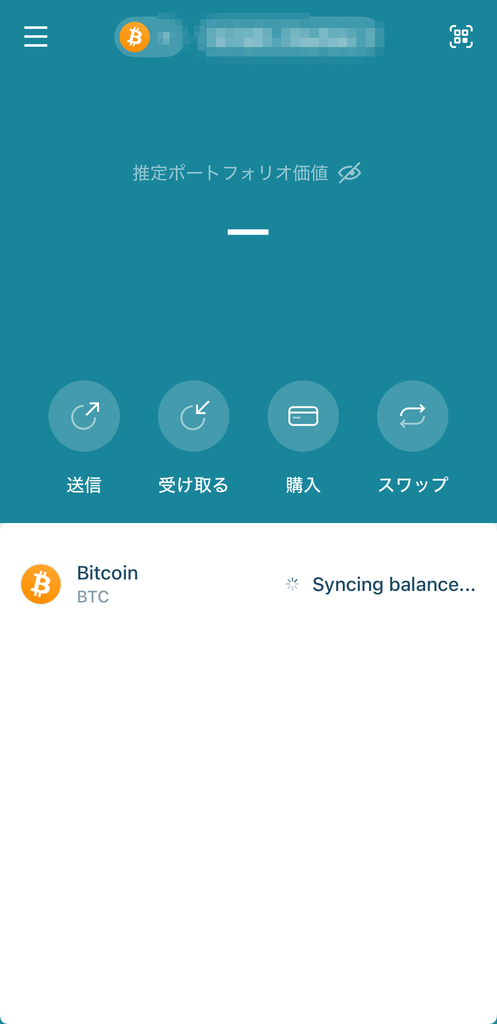
追加すると、「Bitcoin(BTC)」の下に「Syncing balance…」と出ます。残高を読み込んでいる表示です。
GMOコインで、送り先を登録します
GMOコインでは、送る前に、送り先を「宛先リスト」に登録します。
ここからは、GMOコインのアプリで進めます。
送付の画面を開きます
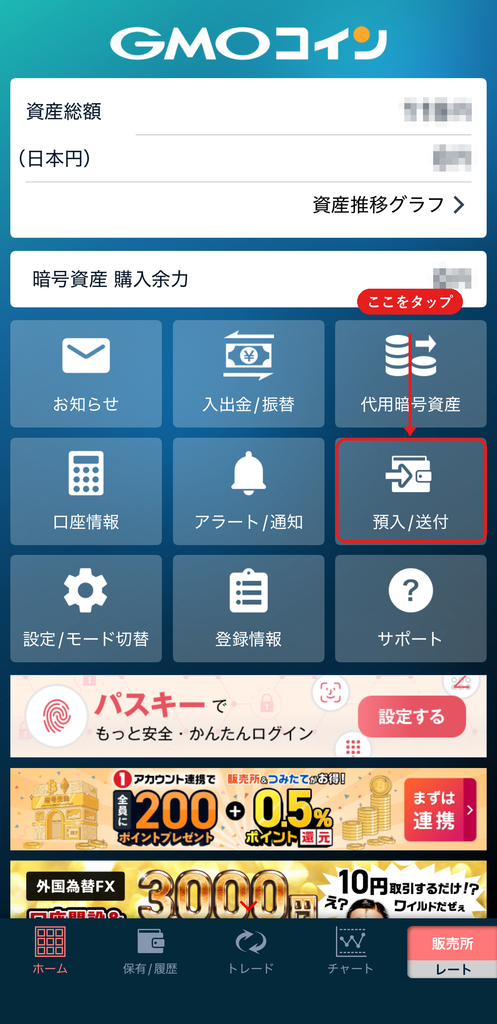
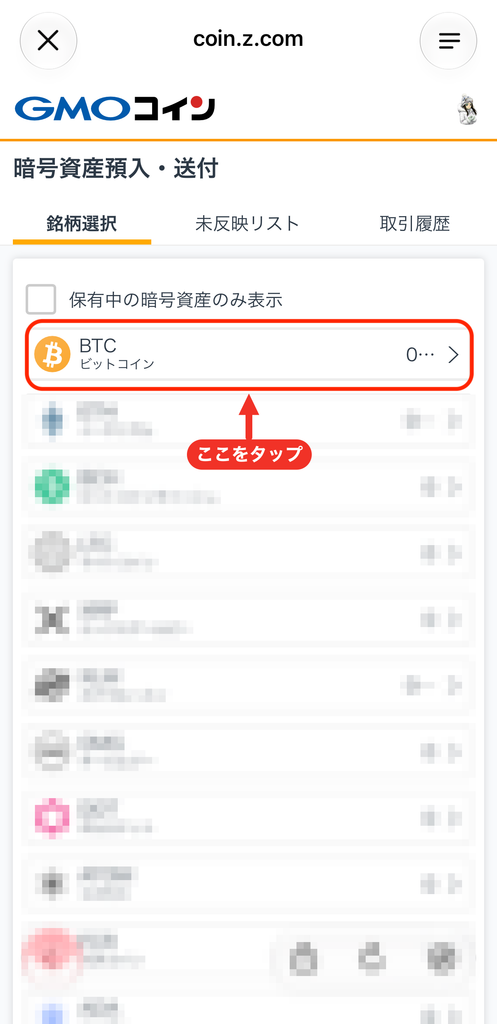
ホーム画面の「預入/送付」をタップして、銘柄の一覧から「BTC(ビットコイン)」を選びます。
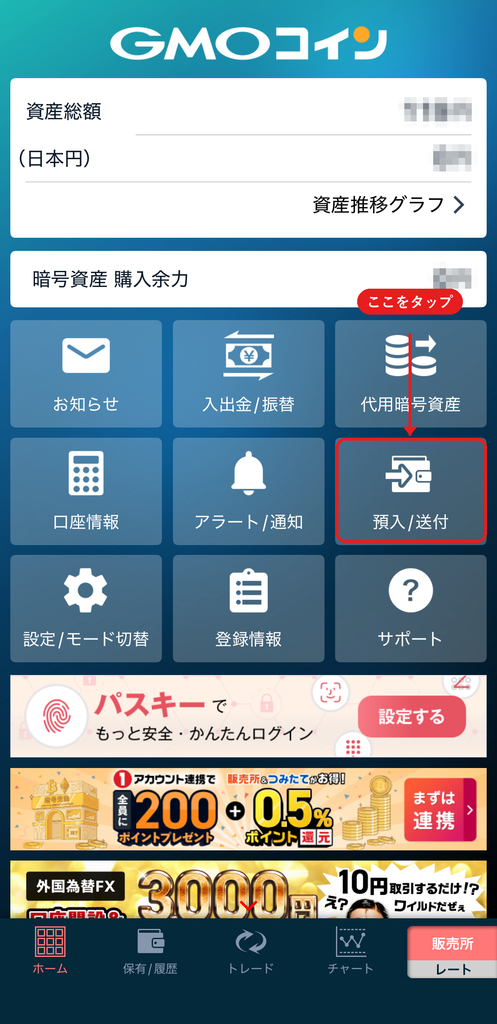
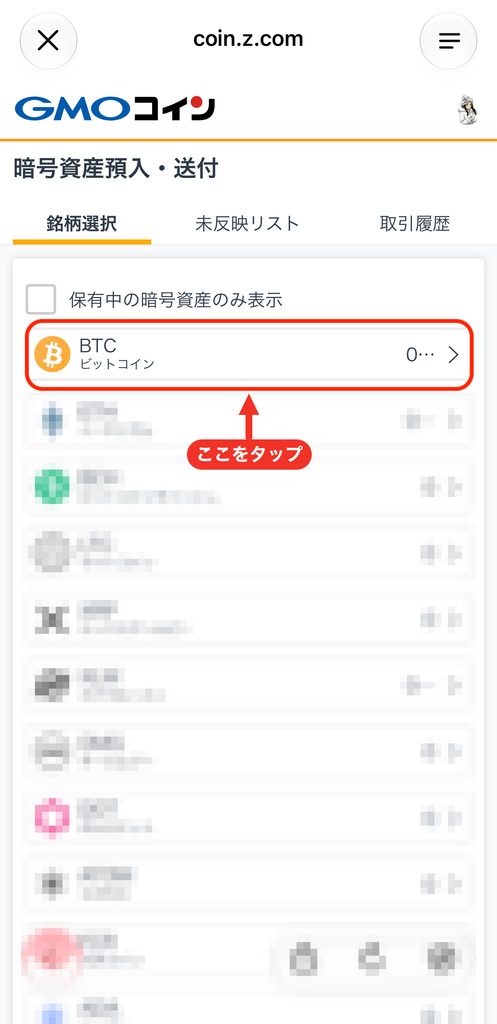
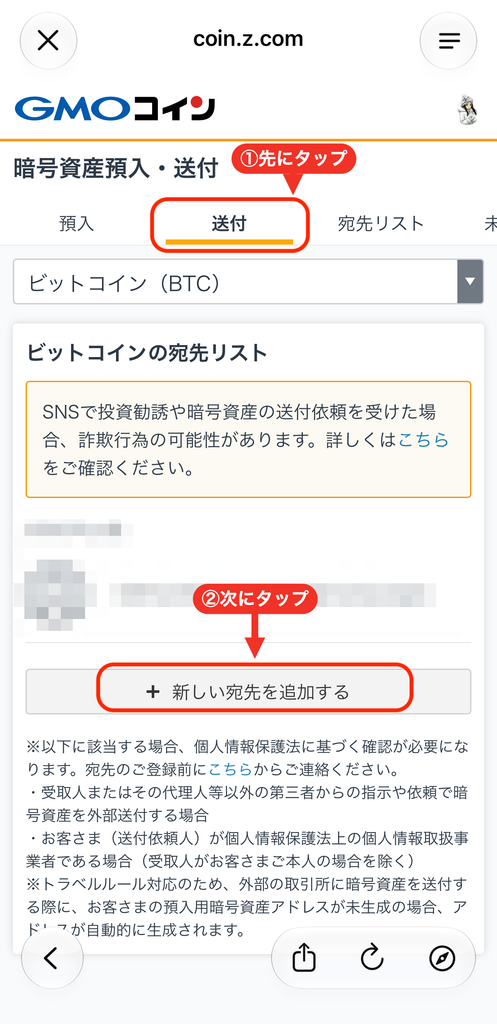
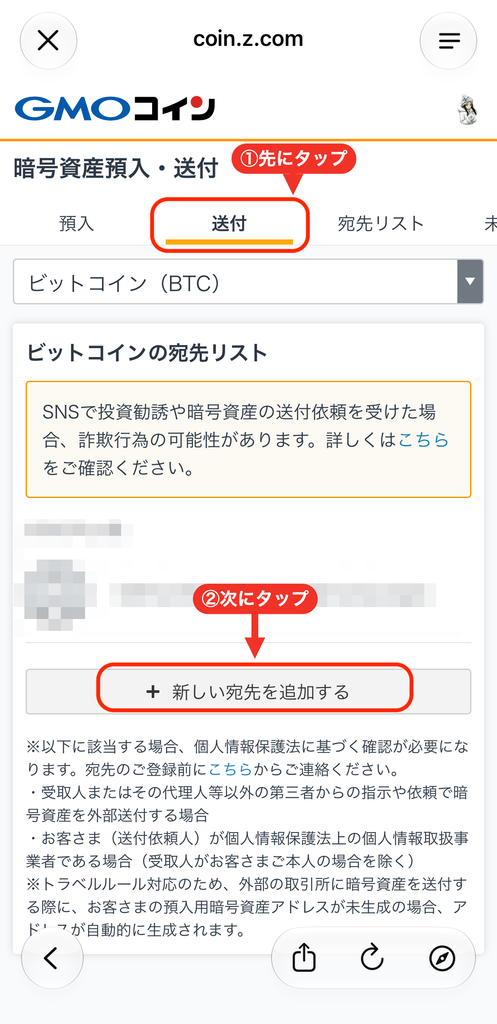
次に、「送付」のタブを開いてから、「新しい宛先を追加する」をタップします。①と②の順番です。
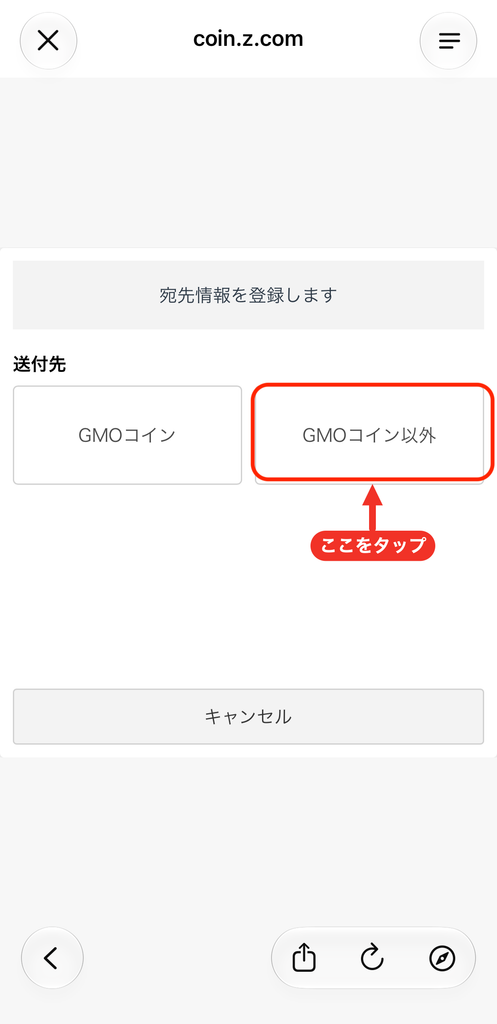
送り先の種類を選びます
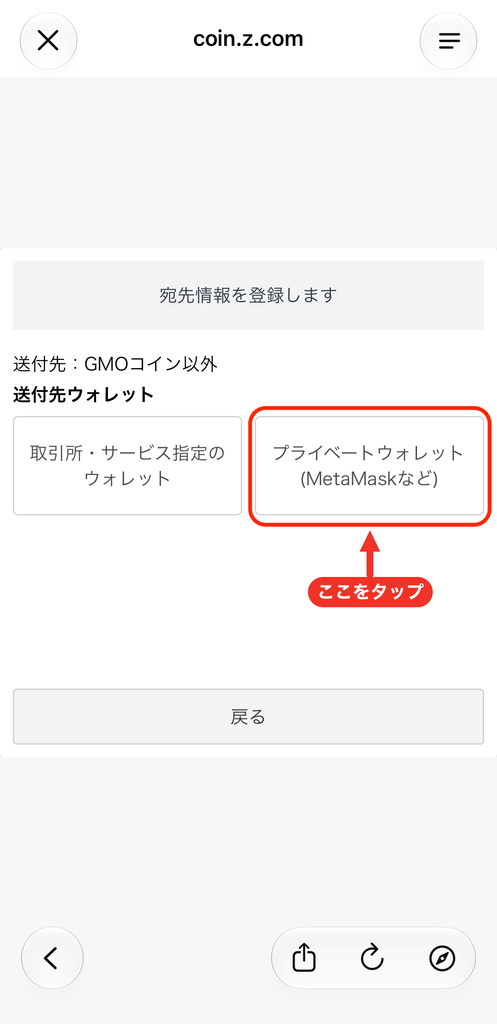
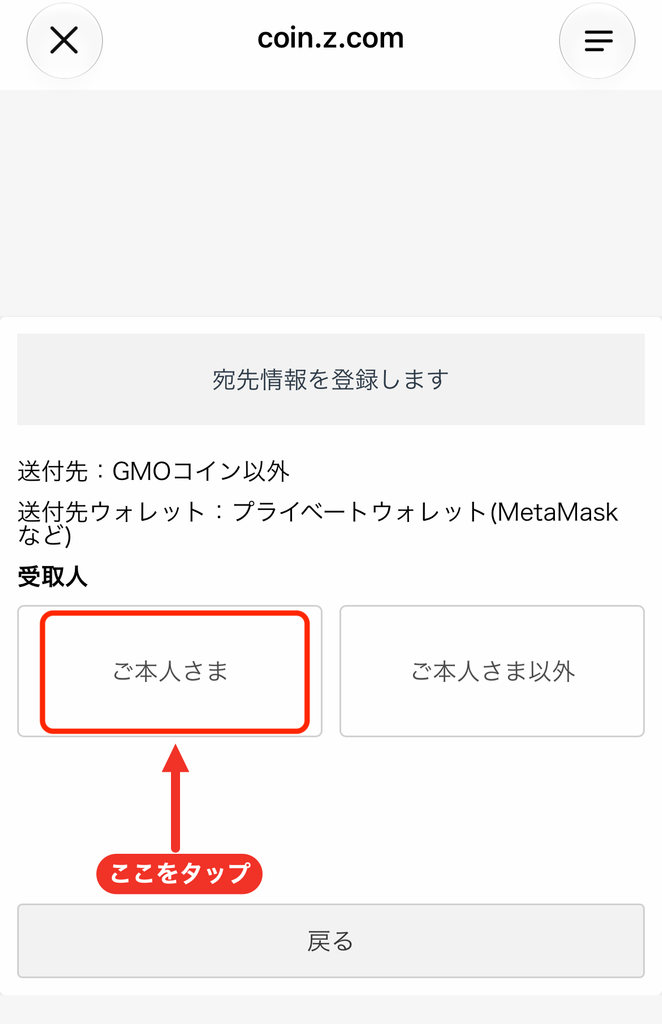
送付先は「GMOコイン以外」、送付先ウォレットは「プライベートウォレット(MetaMaskなど)」、受取人は「ご本人さま」を選びます。
ロブスターウォレットは、自分で管理するウォレットだからです。
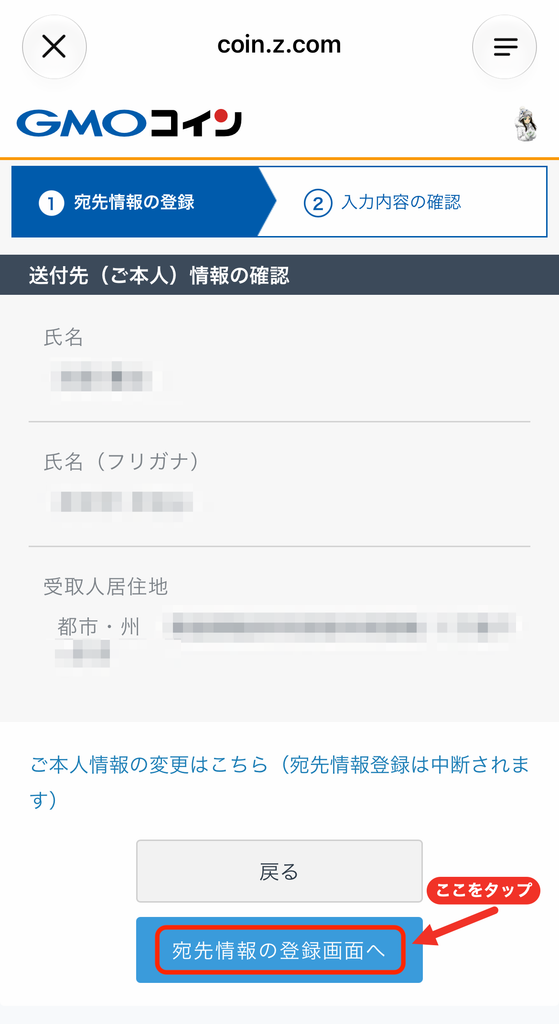
ご本人さまの情報が表示されたら、「宛先情報の登録画面へ」をタップします。
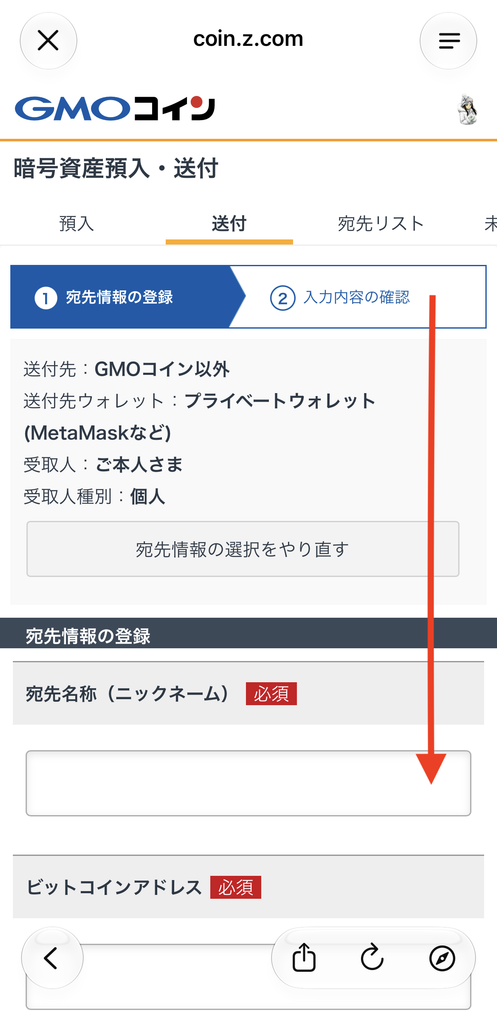
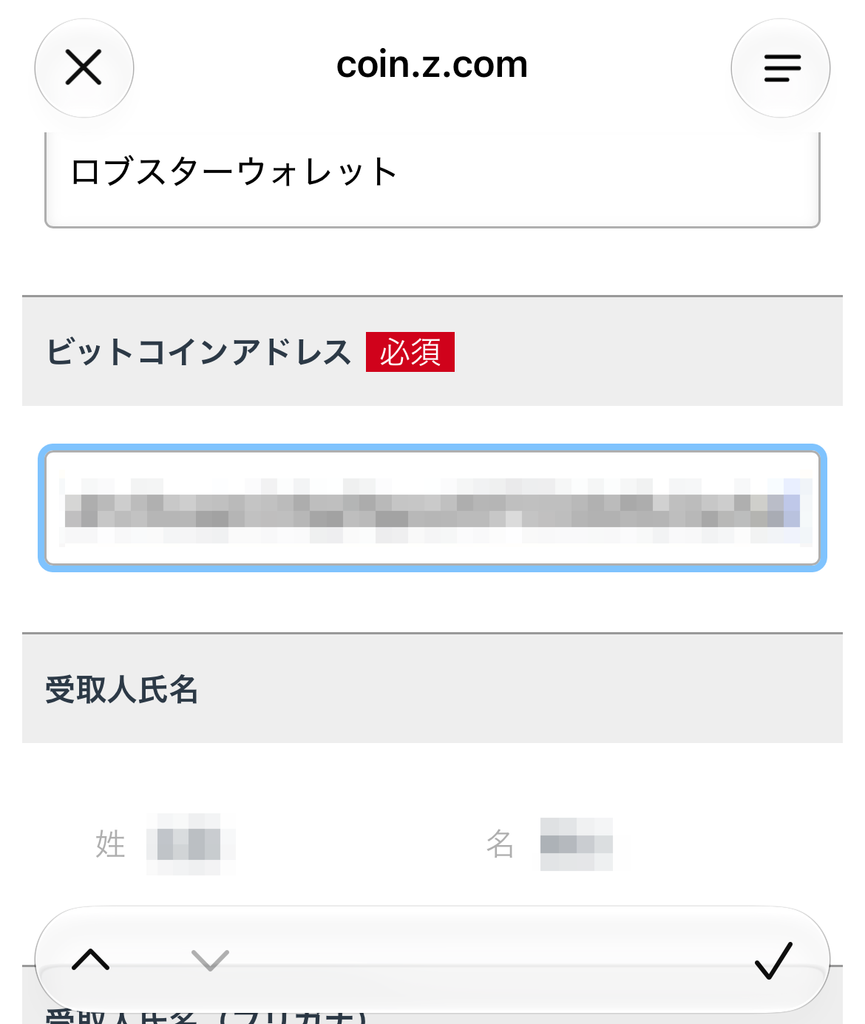
次の画面に、宛先の名前(ニックネーム)と、ビットコインのアドレスを入れる欄が出ます。
ロブスターウォレットで、ビットコインのアドレスをコピーします
アドレスとは、ビットコインを受け取るための、長い文字の並びです。
1文字でも違うと届かないため、手で打たず、コピーして貼り付けます。
受け取りの画面を開きます
ロブスターウォレットに戻り、ネットワークの切り替えから「Bitcoin」を選びます。
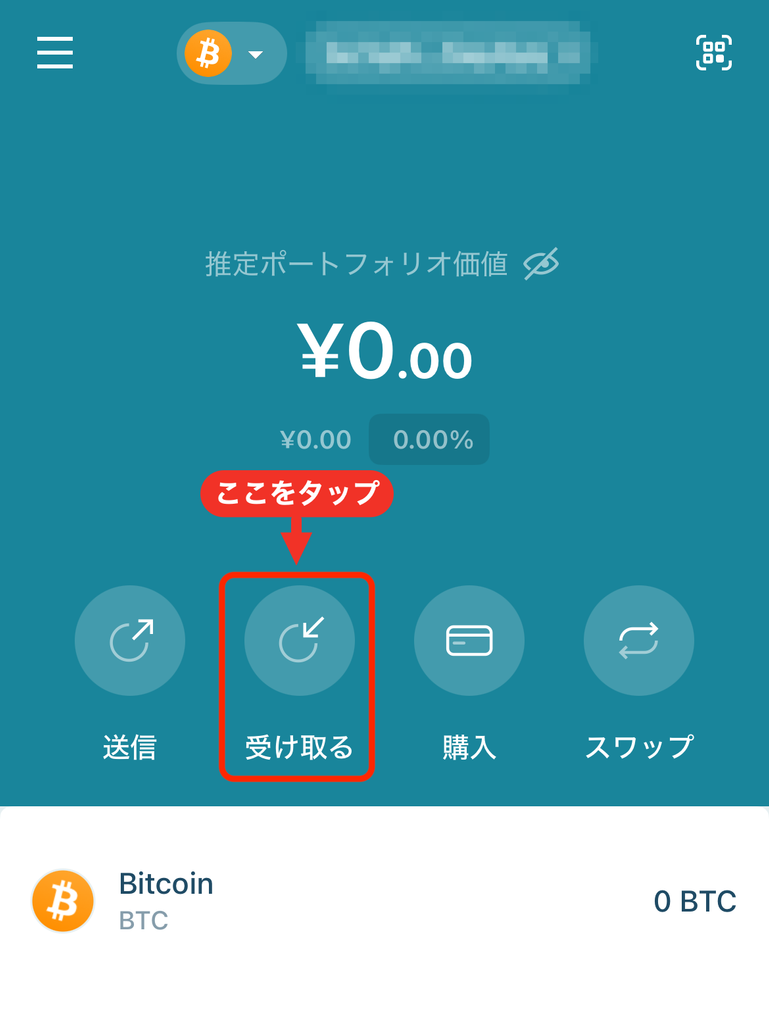
ビットコインのホーム画面で、「受け取る」をタップします。
アドレスをコピーします
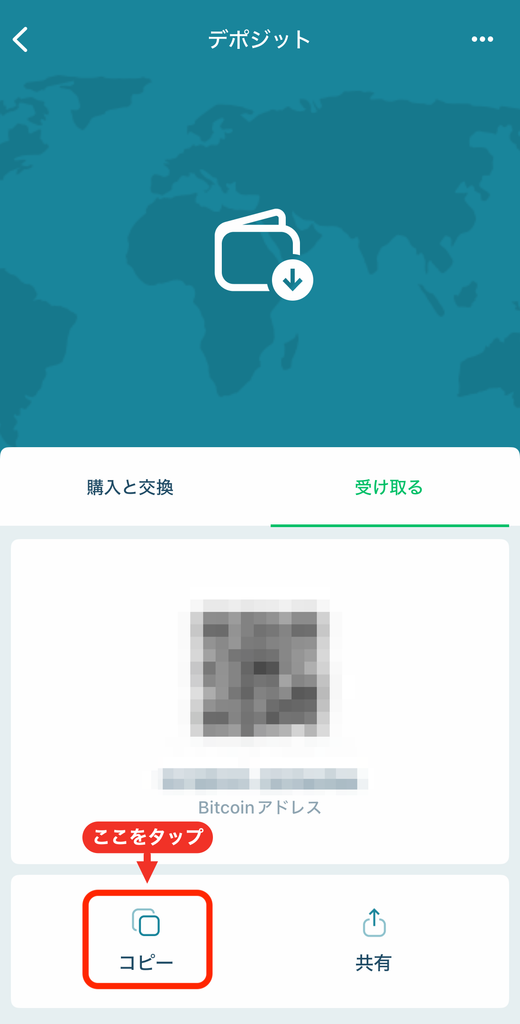
「デポジット」の画面に、ビットコインのアドレスが表示されます。「コピー」をタップします。
ステラルーメンのアドレスとは別のものなので、間違えないように注意します。
GMOコインに戻って、アドレスを貼り付けて登録します
コピーしたアドレスを、GMOコインの登録画面に貼り付けます。
登録は、画面の入力、確認メール、メールのリンク、の3段階です。
アドレスを貼り付けて、確認画面へ進みます
もう一度、同じ手順で、宛先の登録画面を開きます。
GMOコインのトップ画面で「預入/送付」をタップ
「ビットコイン」を選択します。
まず、①の「送付」をタップして、「新しい宛先を追加する」をタップ
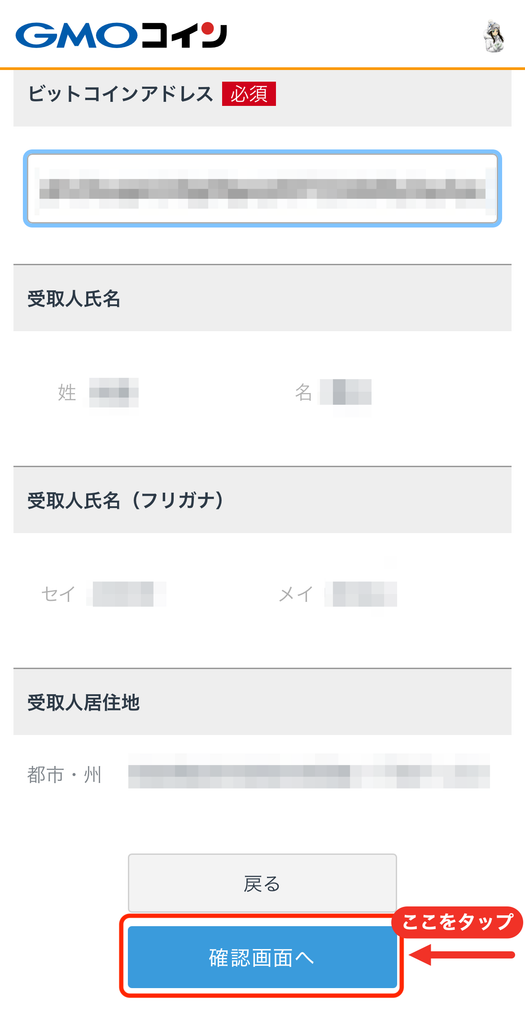
ニックネームの欄に今回はわかりやすくするために「ロブスターウォレット」と入れ、ビットコインアドレスの欄に、先程ロブスターウォレットからコピーしたビットコインアドレスを貼り付けます。
入力が終わったら、画面を下にスクロールして一番下にある「確認画面へ」をタップします。
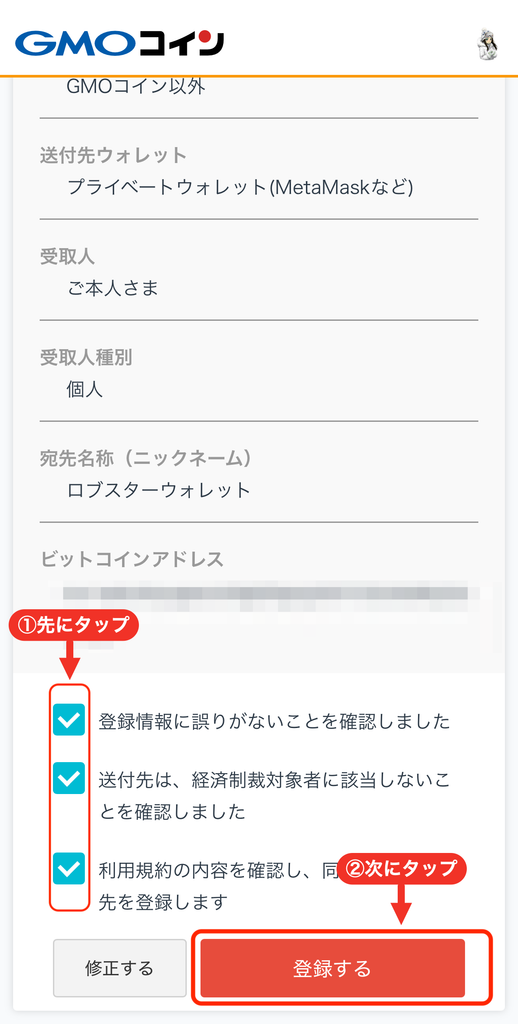
確認画面で入力間違いがないを確認しながらスクロールして、3つのチェックを入れてから、「登録する」をタップします。①と②の順番です。
確認メールのリンクで、登録を完了します
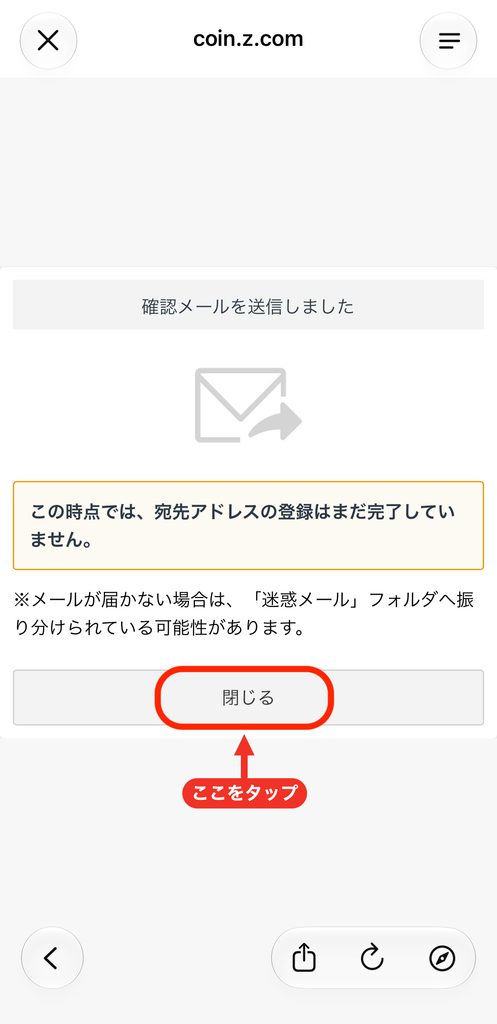
「登録する」をタップすると下の画面となり、メールソフトを開きます。この画面は「閉じる」をタップ
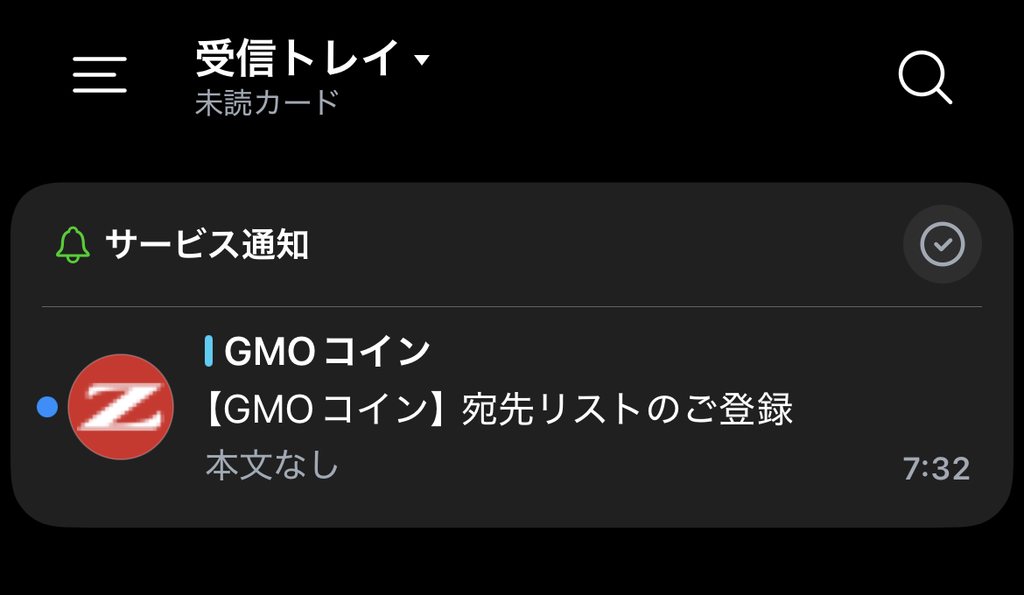
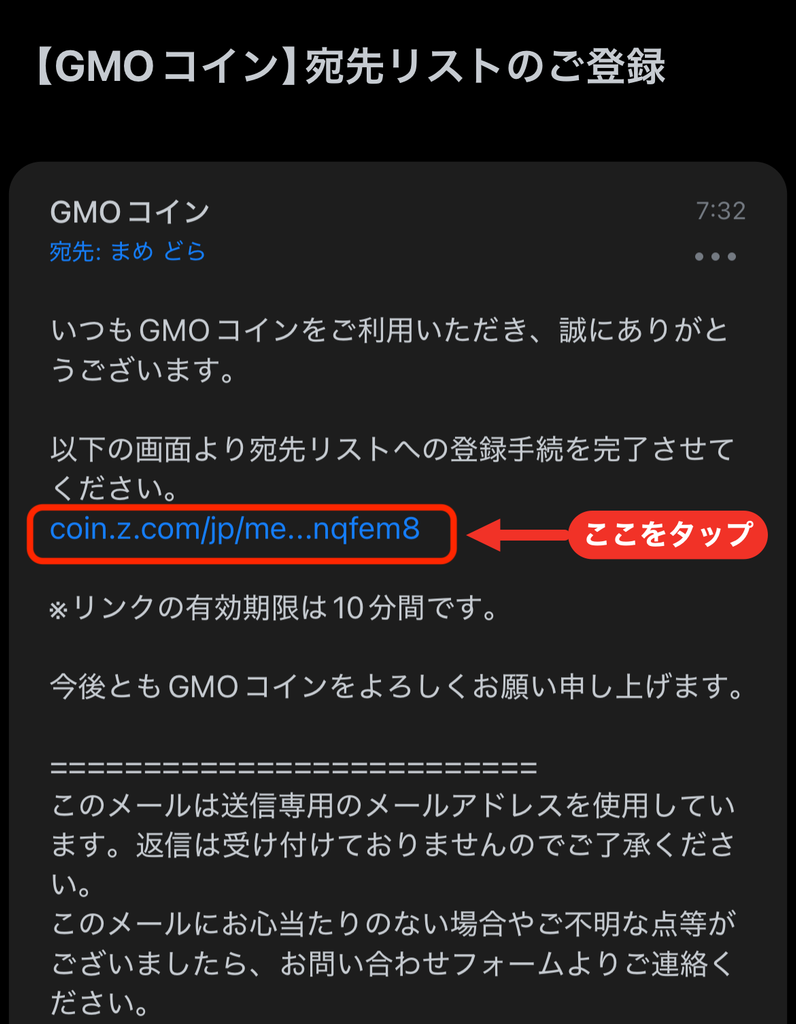
メールを確認します。わたしの場合は下のように表示されました。この時点では、登録はまだ完了していません。
メールが届いたら、宛先リストの登録手続きを完了するために、本文のリンクをタップします。「リンクの有効期限は10分」です。
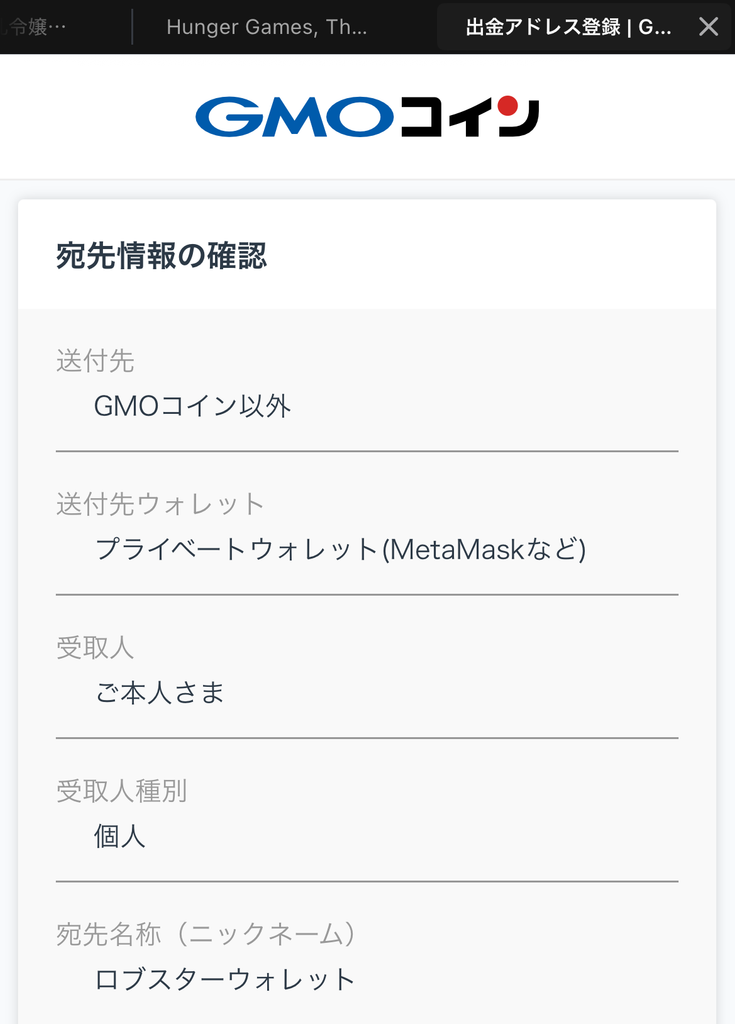
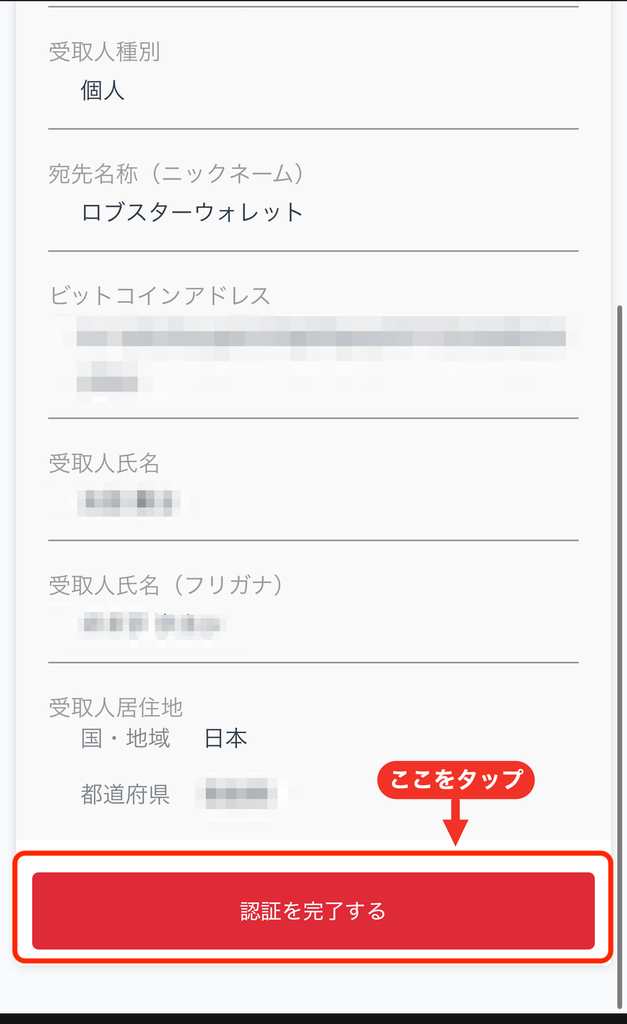
リンクを開くと、登録内容の確認画面が出ます。再度、宛先情報に間違いがないか特にビットコインアドレスを重点的に確認しましょう。
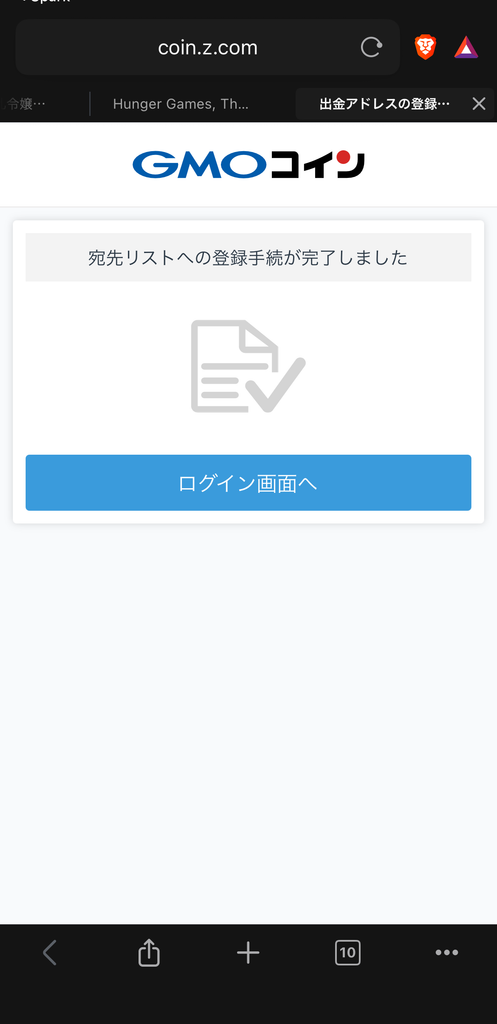
「認証を完了する」をタップすると、「宛先リストへの登録手続が完了しました」と表示されます。
いちばん驚いた「24時間待ち」
GMOコインのトップ画面で「預入/送付」をタップ
ビットコインをタップします。
あれ?ここでトラブル発生です。登録が終わったので、すぐ送れると思っていました。
ところが、送付の画面に、次のような赤い文が出ました。
「宛先リスト審査完了のお知らせのメールから24時間が経過するまで送付いただけません。」赤い文の下に、送れるようになる日時(2026/11/13 07:36以降)も表示されていました。
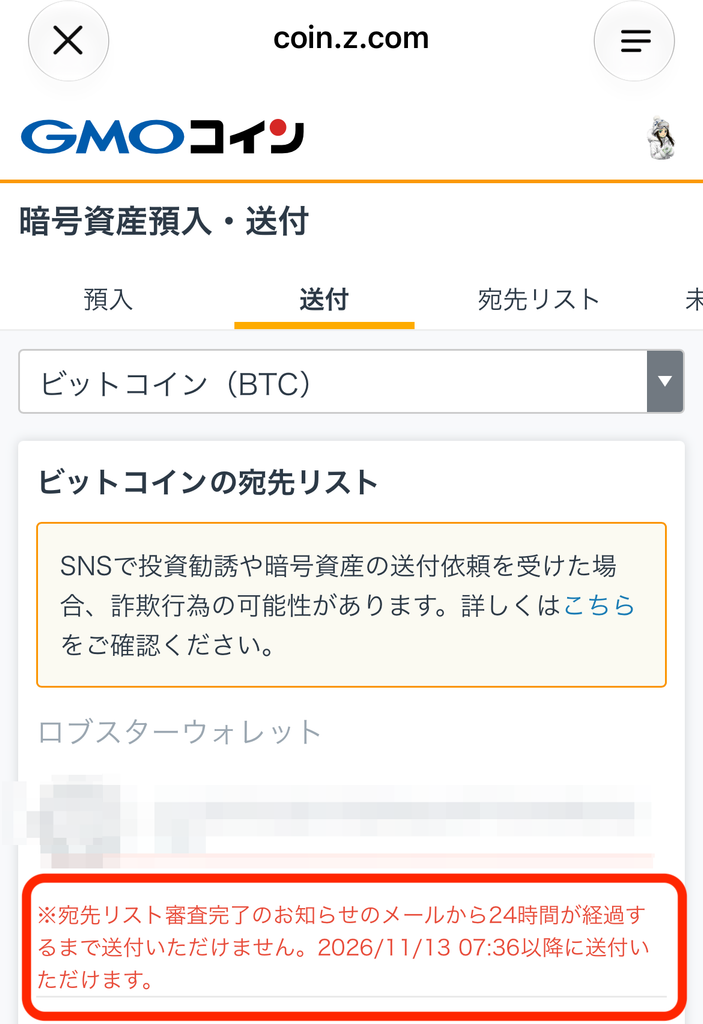
いくらなんでも、「24時間」は長いと思いました。
待つことに、どんなメリットがあるのかも分かりません。
取引所のルールに従うしかない、というのが実感です。
宛先リストの画面で、状況を確認します
「宛先リスト」のタブを開くと、登録した宛先が「審査待ち」と表示されます。
画面には、「審査は通常30分ほどで完了」と書かれていました。
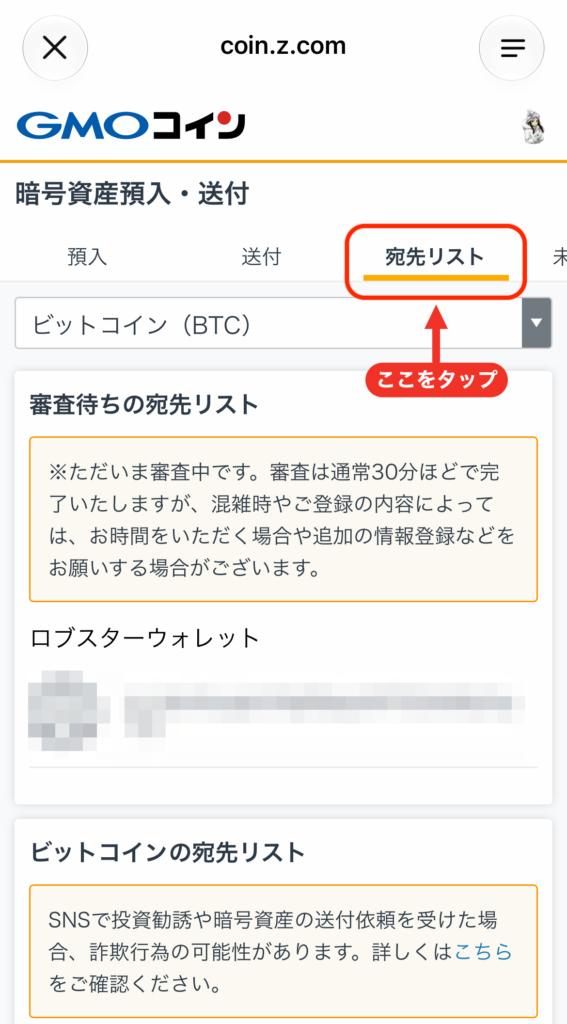
審査が終わったあとも、24時間の表示は変わりません。ここは、待つしかありません。
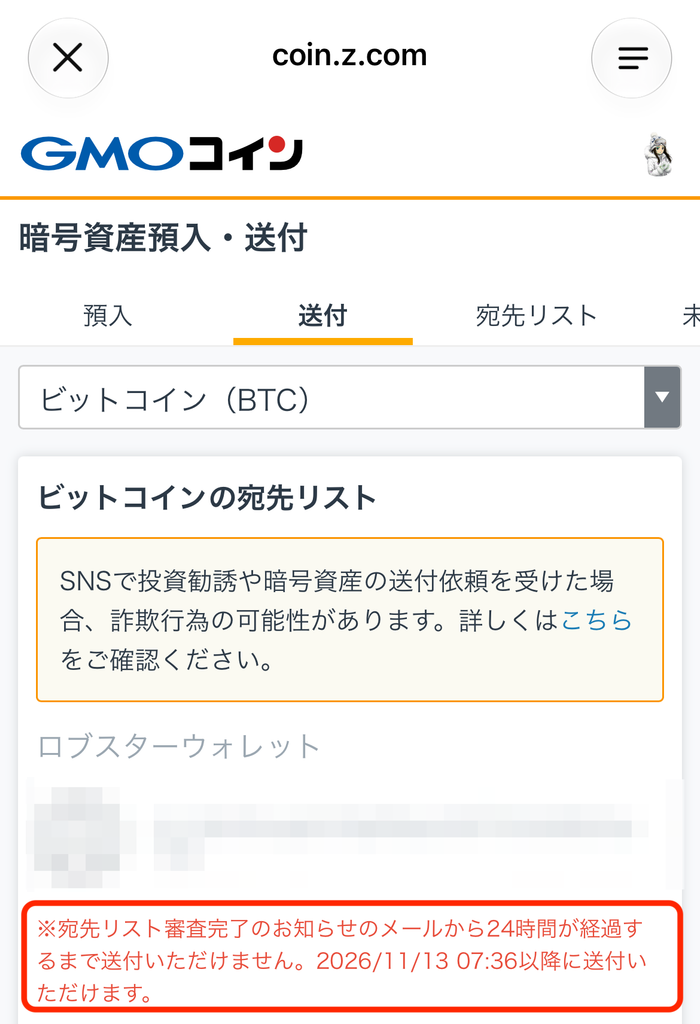
24時間の理由は、セキュリティのためなのか?
24時間待つ理由は、わたしにはよくわかりませんでした。
すぐに送金しても24時間後に送金してもどちらも同じ様におもえたのですが、ここは取引所が決めたルールです。
わたしが使ってきた個人ウォレットのロブスターウォレットでは、送金はすぐ完了しました。
セキュリティもとても大切ですが、自分の暗号資産を、思うように動かせない不便さも感じました。
24時間後に、ビットコインを送付します

24時間がたったので、送付の手順に進みます。
登録した宛先を選び、送る数量を入れて、確認を進めます。
宛先を選んで、確認を進めます
「宛先リスト」のタブをタップしてから、登録した「ロブスターウォレット」をタップします。
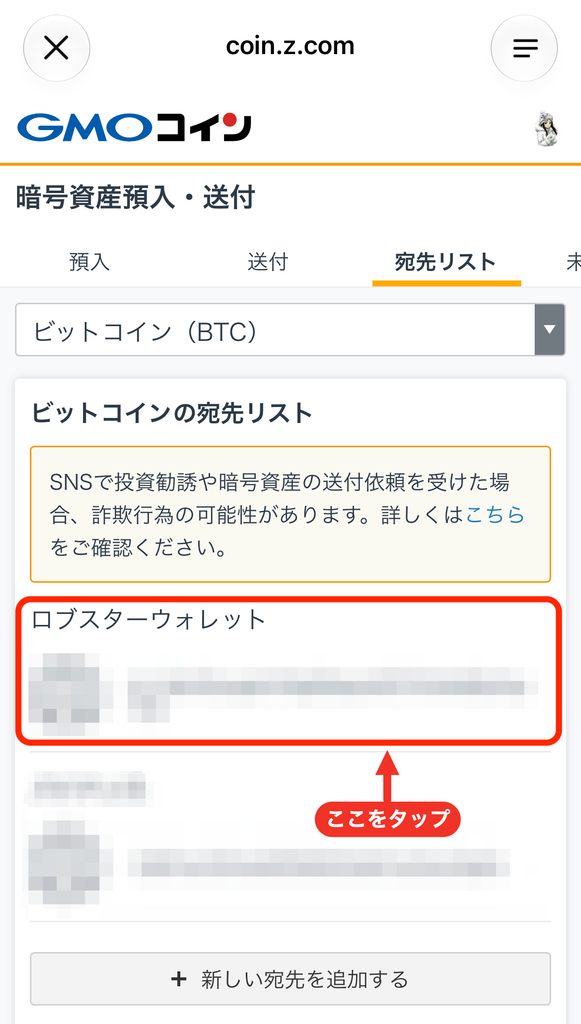
宛先の情報を確認して、「この宛先に送付」をタップします。
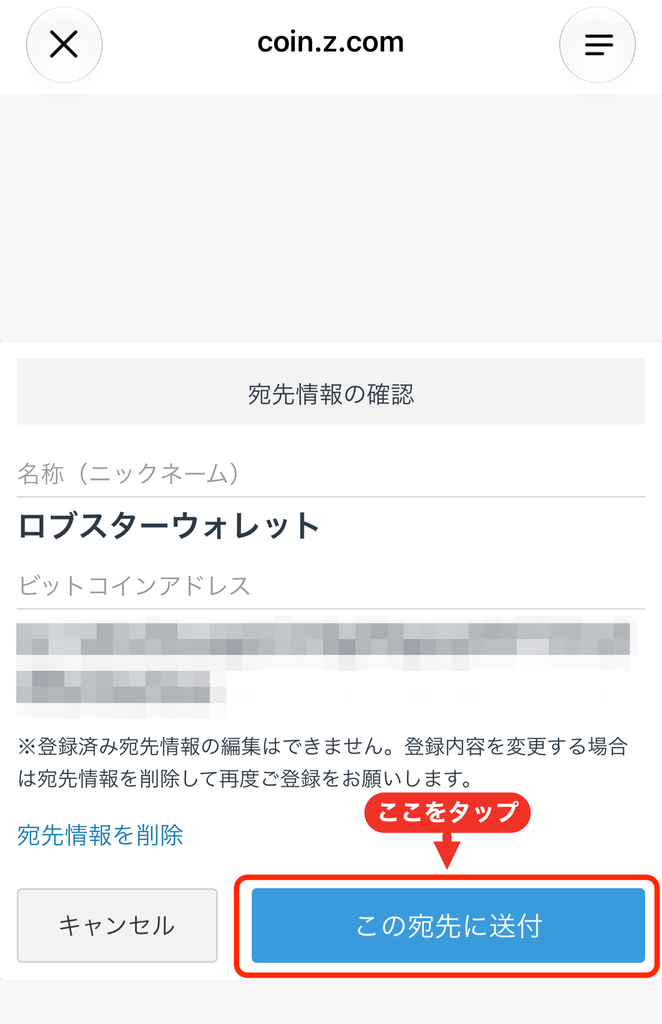
宛先(送付先)情報を確認しながら下にスクロールします。
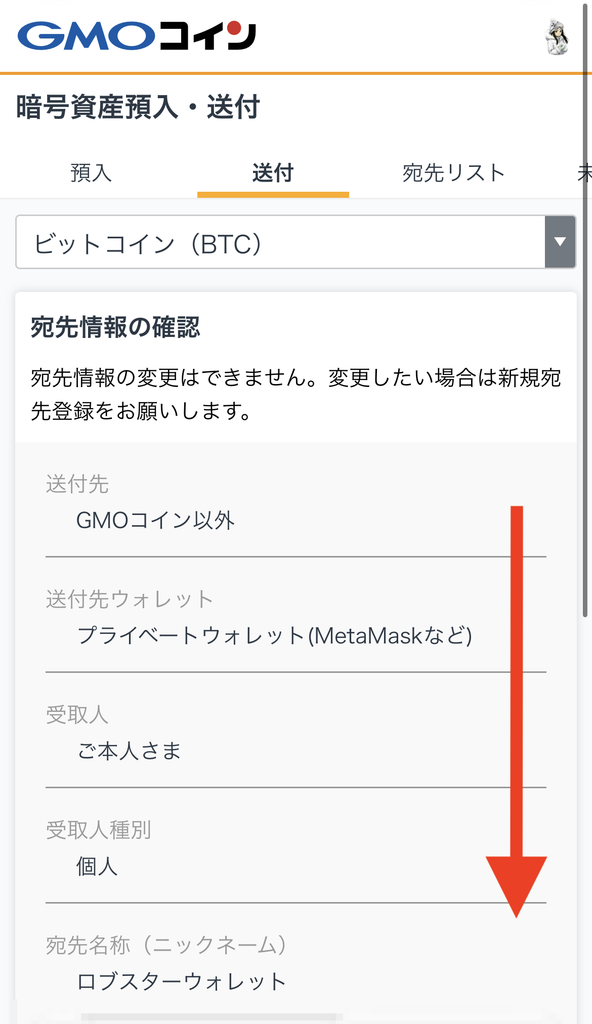
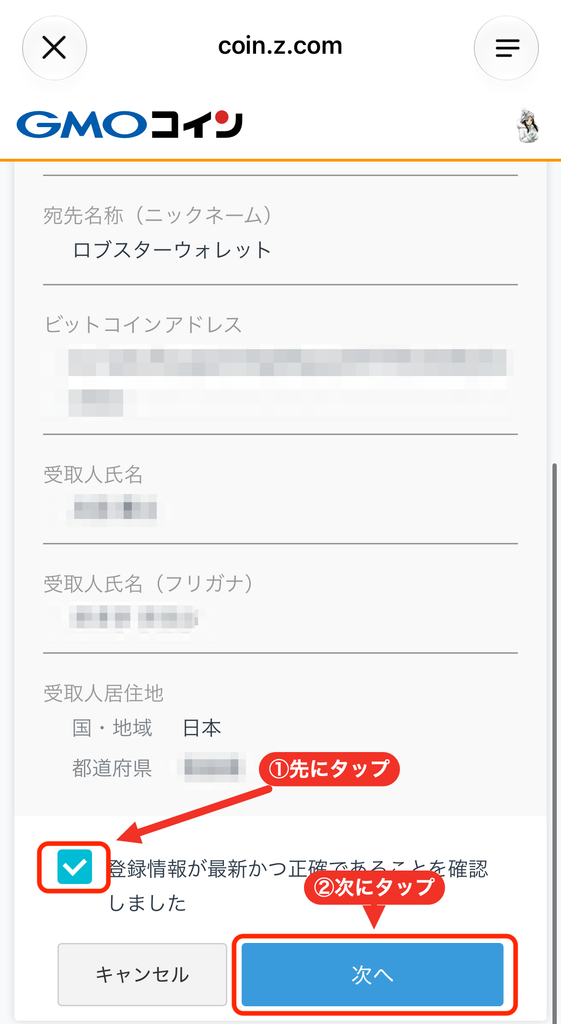
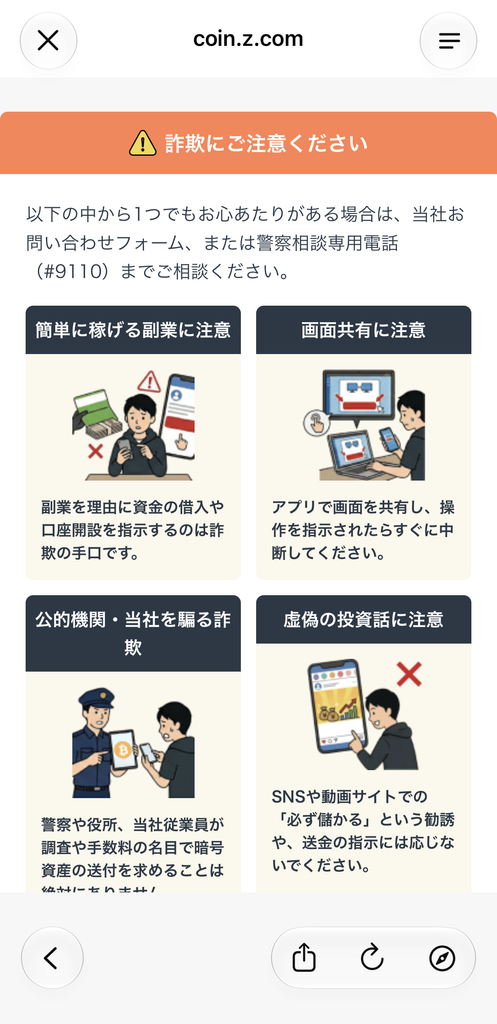
一番下までスクロールして、確認事項を読んで、確認のチェックを入れて「次へ」をタップすると、「詐欺にご注意ください」の画面が出ます。
警察や役所を名乗る連絡など、典型的な詐欺の例が並んでいます。内容を読んでから進みます。
送る数量を入れて、実行します
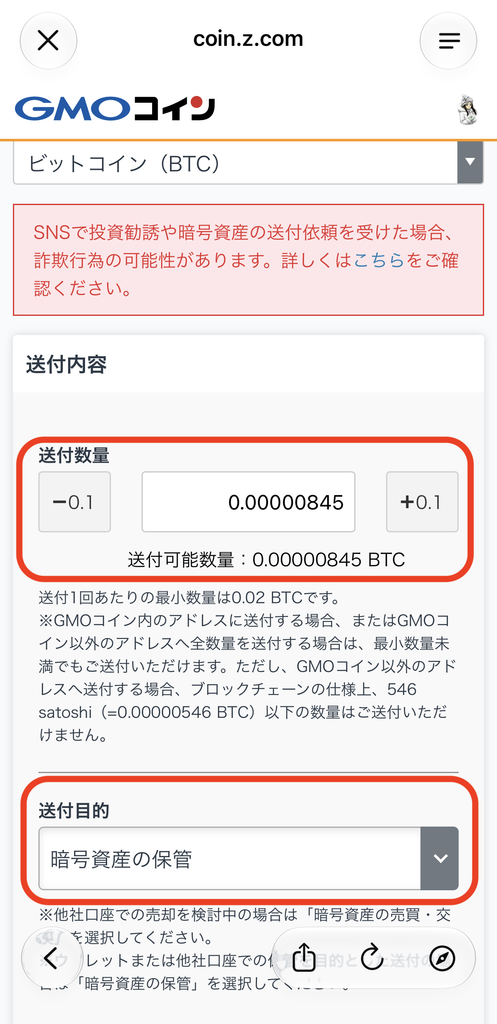
送付数量に、GMOコインの口座にあるビットコインすべて「0.00000845 BTC」を入力します。日本円で約91円分です。
送付目的は、「暗号資産の保管」を選びます。
画面には、「送付1回あたりの最小数量は0.02 BTC」と書かれています。
ただし、GMOコイン以外のアドレスへ「全数量」を送るときは、最小数量より少なくても送れる、とも書かれていました。
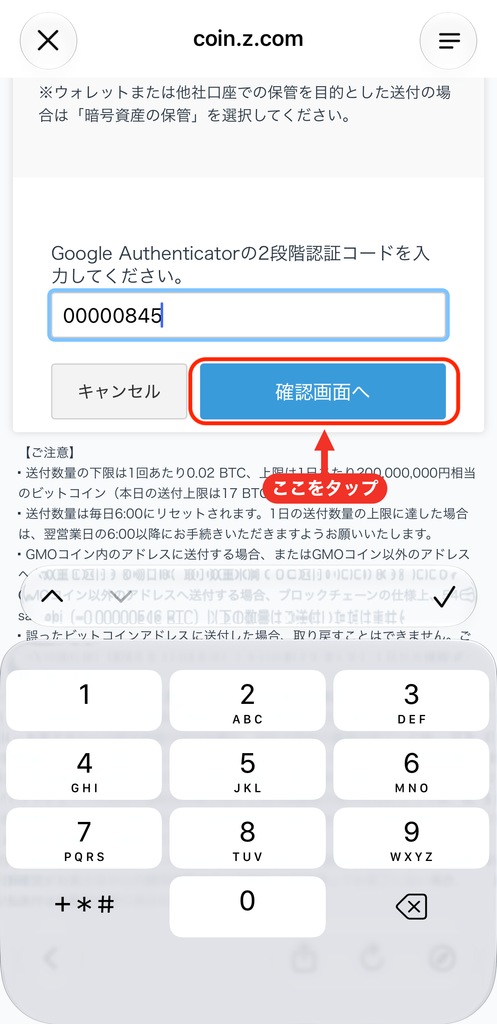
次の画面で、登録したGoogleの認証アプリの二段階認証コード番号を入力して、「確認画面へ」をタップします。
※この欄の数字は、画面の例です。
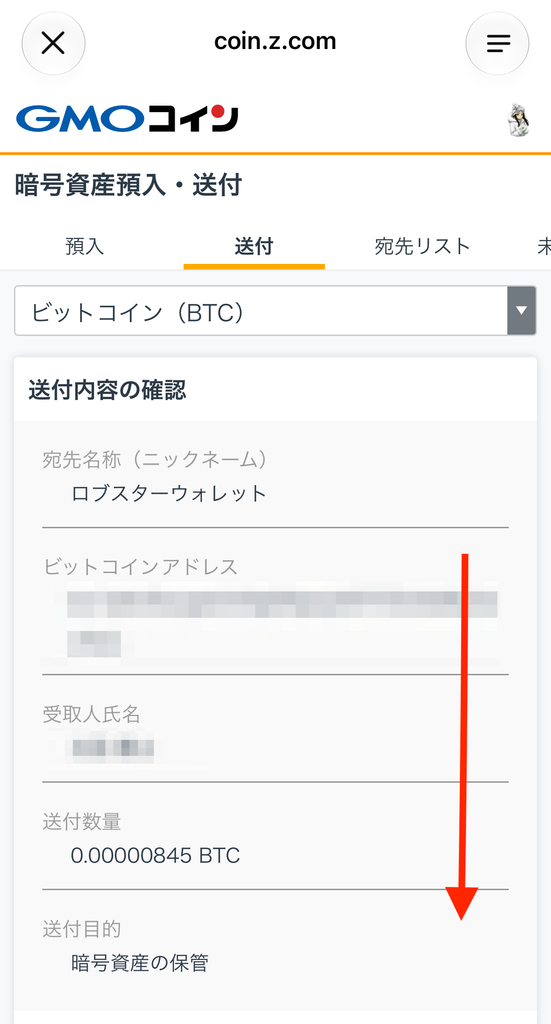
表示された確認画面の情報に間違いがないかを確認しながら画面一番下までスクロールします。
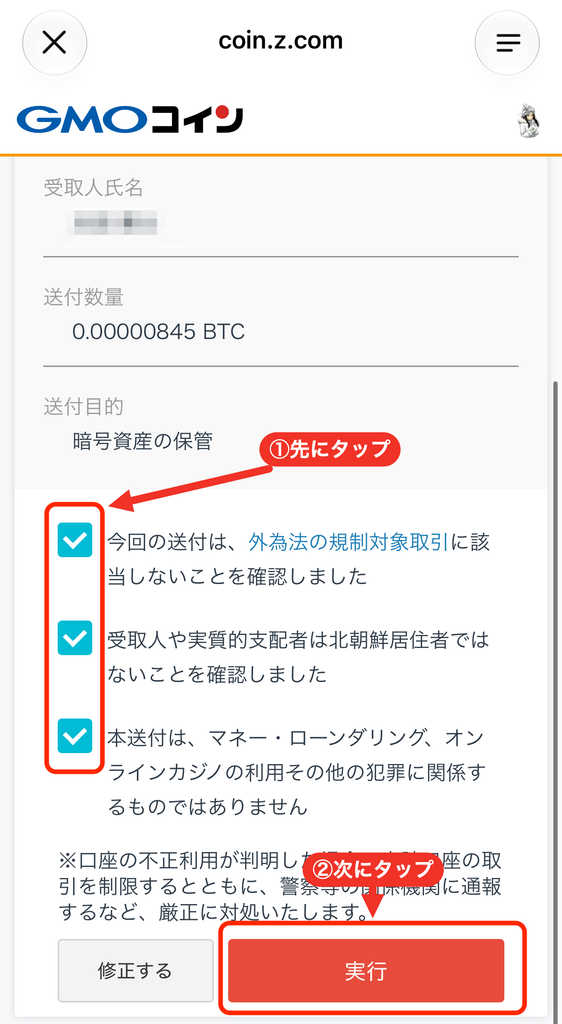
送付内容を確認して、画面一番下のチェックを3つ入れたら、「実行」をタップします。①と②の順番です。
91円で試した結果
実際に送ってみた結果を、時間、手数料、確認の方法の順にお伝えします。
最後に、試して分かったことと、分からなかったことも整理します。
着金までにかかった時間と手数料
送付を実行してから、約30分で、ロブスターウォレットに着金しました。
ビットコインのまま、「0.00000845 BTC」が入っていました。XLMやUSDCには変わりません。
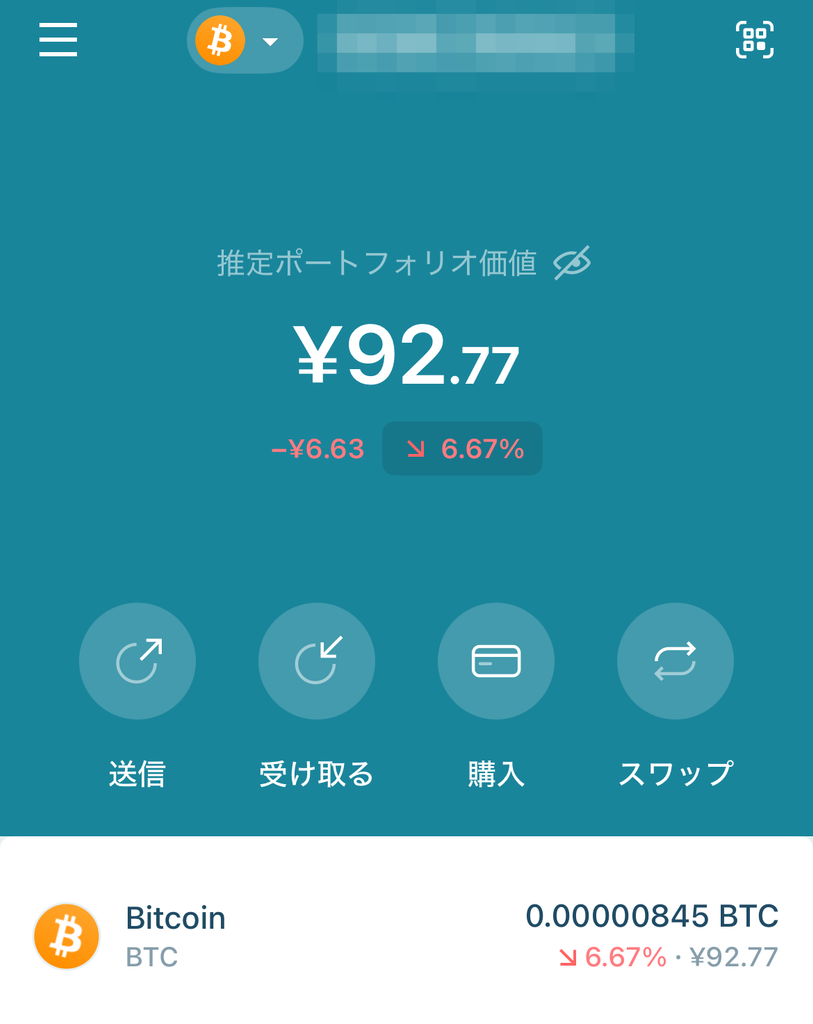
ロブスターウォレットに表示された金額はGMOコインから送金した金額そのままが入金されていました。つまり、ビットコインの送金手数料は確かに無料で送金することができました。
ロブスターウォレットに入金したビットコインは本当にビットコインのネットワークに記載されているかも送金アドレスから確認しましたが、確かにビットコインネットワークの中に記載されていました。
試して分かったこと、分からなかったこと
分かったのは、次の3つです。
- 約91円分でも、全数量なら送れること
- GMOコインで登録した宛先は、1日置いたあとも、今回は使えたこと
- ビットコインのまま、ロブスターウォレットに入ること
分からなかったのは、次の2つです。
- 登録した宛先を、何度でも使えるのか。今回は1回だけなので、決められません
- ロブスターウォレットが、いつから、なぜビットコインに対応したのか。公式には確認できませんでした
ビットコインの送金手順のまとめ
取引所のウォレットは、簡単で便利です。ただ、自分の暗号資産なのに、自由に送金できないところもあります。
わたしは、暗号資産は自分の暗号資産を好きなように利用することができる個人ウォレットで保管したいと思いました。
ただし、個人ウォレットは、リカバリーフレーズの言葉をなくすと、誰にも取り戻せません。
送金することは一度に送金するのではなく、少額でテストしてから送金することがおすすめです。
次にすることは、3つです。
- GMOコインで、ビットコインの送り先を登録する
- 24時間待つ
- 少額を送って、着金を確認する
GMOコインの口座は、こちらから開けます。
GMOコインGMOコインからロブスターウォレットへの送金手数料は0円でした。
ロブスターウォレットの使い方は、公式LINE「まめどらのステラルーメン研究所」でも紹介しています。
ごきげんよう。

コメント