
なんで日本語になっているの?本当にわたしのウォレット?
何気なくロブスターウォレットを開いたら、画面が日本語になっていた。
残高を確認して、ようやく気づきました。
ロブスターウォレットが、ついに日本語に対応したのです。

- 英語ばかりで意味がわからない !
- 設定の途中でめんどくさいからやめた!
- 英語が読めないからあきらめた!
そんな経験をしたことがある方に、朗報です。
今までロブスターウォレットは、アプリの表示がすべて英語でした。
メニューの意味がわからず、設定を途中で諦めてしまった方も少なくないはずです。
でも、今は違います。
- ロブスターウォレットが日本語対応した仕組みがわかります。
- 何も設定しなくても日本語で使えるようになる理由がわかります。
- 英語が苦手でも、ロブスターウォレットで日本語のまま運用できるようになります。
iPhoneを日本語で使っている方なら、アプリを更新するだけで自動的に日本語表示に切り替わります。
わざわざ設定を変更する必要はありません。
ただ、ロブスターウォレットにオプションで付けられるセキュリティアプリ、ロブスターヴォルトはまだ日本語対応していません。
この点も含めて、詳しく紹介します。
何気なくアプリを開いたら、画面が日本語になっていた

いつものようにロブスターウォレットを開いた、ある日のことです。
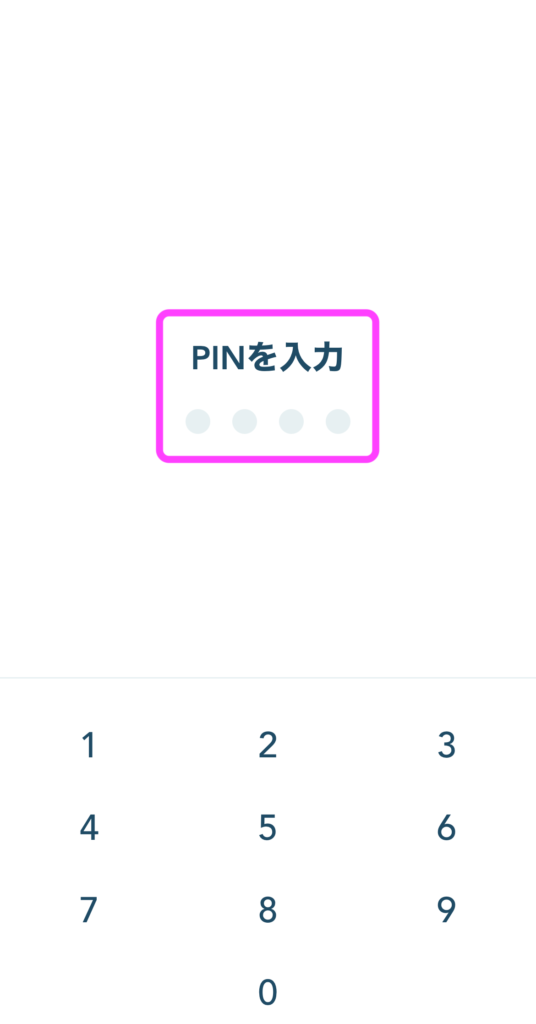
よくあることなのですが、顔認証ができず、PINコードの入力画面になりました。PINコード入力画面を見た瞬間、目を疑いました。
「PINコードを入力?」え、日本語なの?と、ここでも違和感を覚えました。
いつもは英語で表示されていたはずの画面が、日本語になっていました。
最初はハッキングを疑いました

実際のところ、最初はパニックになりかけました。

なぜ勝手に画面の言語が変わっているのか?
誰かに操作されたのではないか?
そんな不安が頭をよぎりました。
英語が続くいつもの画面とは違う表示を見て、異変を感じるのは当然のことです。
特に暗号資産を保管しているウォレットの場合、少しの変化でも敏感になりますよね。
残高を確認して、ほっと一息

PINコードを入力してトップ画面を開くと、保管していた暗号資産の残高がしっかり表示されていました。
金額もいつも通りです。
ハッキングではありませんでした。
ただ、なぜ日本語になったのかが気になりました。
「設定」と日本語で書かれているところをタップして、設定画面を開いてみると、こちらも全部日本語です。
謎を解くために、プロフィールから言語の設定を確認してみることにしました。
日本語になった理由は「iPhoneの言語設定との連動」でした
設定画面でプロフィールを開き、言語の項目を確認してみました。
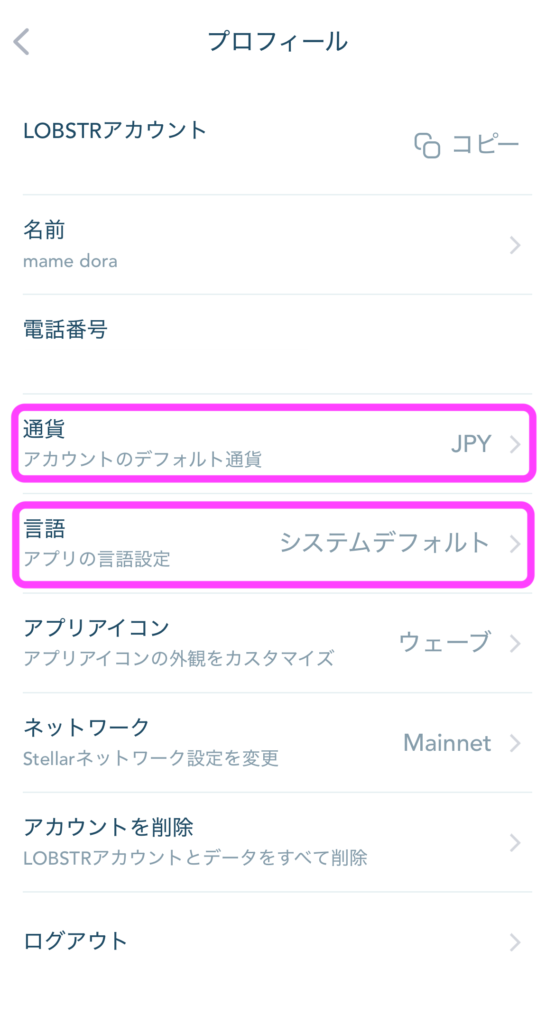
そこに表示されていたのは「システムデフォルト」という文字です。
タップしてみると「デバイスの言語を使用」にチェックが入っていました。
あわせて通貨の表示も確認すると、こちらもアカウントのデフォルト通貨に変更されていました。
つまり、ロブスターウォレットが「iPhoneの言語設定を自動で読み取り、日本語表示に切り替えていた」のです。
何も操作していないのに日本語になっていた理由は、iPhoneの言語設定との連動で説明がつきました。
設定は「システムデフォルト」のまま変わっていなかった
言語の設定は、最初から「システムデフォルト(デバイスの言語を使用)」になっています。
以前はこの設定にしていても英語のまま表示されていましたが、アプリのアップデートによって日本語が対応言語に加わりました。
iPhoneを日本語で使っている方は、アプリを更新するだけで自動的に日本語表示になります。
設定を変更する必要はありません。
手動で日本語を選ぶこともできる
iPhoneの言語設定が日本語でない方や、手動で切り替えたい方は、言語を手動で選択することもできます。
アプリの設定画面から「プロフィール → 言語」と進むと、選択できる言語の一覧が表示されます。
以前に比べて対応言語が大幅に増えており、日本語も対応言語の中にしっかり含まれています。
注意点:ロブスターヴォルトは、引き続き英語のままです
ロブスターウォレットが日本語に対応した一方で、連携アプリの「ロブスターヴォルト(Lobstr Vault)」は現時点では英語のみです。
実際に確認してみました。
ロブスターウォレットで暗号資産の無料配布(エアドロップ)を受け取ろうとタップしたとき、承認のためにロブスターヴォルトに切り替わりました。
切り替わった瞬間、画面がすべて英語に戻りました。
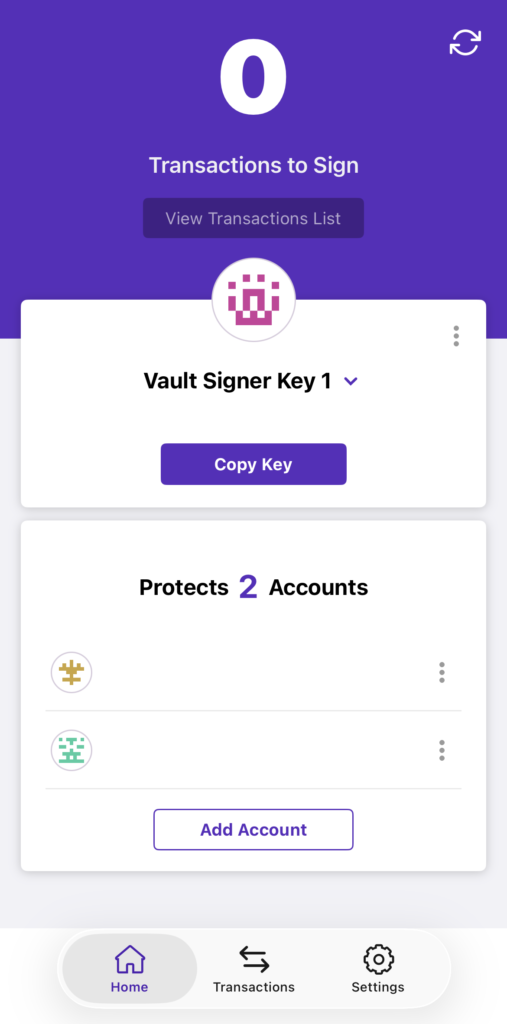
ロブスターヴォルトの設定画面を開いても、言語を切り替える項目はありませんでした。
ただ、ロブスターヴォルトは、送受信の承認など「セキュリティに関わる重要な操作」のときだけ使うアプリです。
日常的にロブスターウォレットを開いて残高を確認したり、運用状況を見たりする操作は、すべてロブスターウォレット側で完結します。
英語になるのは、送金などの承認をする一瞬だけです。
ロブスターヴォルトの設定と使い方は、こちらの記事で詳しく紹介しています。

英語が苦手でも、ロブスターウォレットで運用を始める流れ
ロブスターウォレットの設定は、最初のアカウント作成の画面から英語でスタートします。
完成するまでの数ステップは英語の画面が続きます。
ただ、この記事のガイドを見ながら進めれば、英語が読めなくても問題なく完了できます。
入力する内容はメールアドレスとパスワードだけです。
セットアップの最初は英語でスタートします
ロブスターウォレットの設定に必要なステップは全部で5つです。
- ロブスターアカウントの作成(メールアドレスとパスワードを登録)
- ロブスターウォレットの作成(シークレットキーを必ず紙に保管)
- ウォレットアドレスの有効化(10ルーメン以上を一度に送金)
- ステラルーメンの運用開始(yXLMへの交換で毎日運用益が積み上がる)
- ロブスターヴォルトの設定(任意・セキュリティ強化を希望する方のみ)
文字で書いたらカンタンだけど、やり方とかわからんし、めんどくさいんだよね。
下の記事で1から5番までの事を実際の画像入りで紹介しているよ。

ウォレットアドレスの有効化には、「10ルーメン以上のステラルーメン」を一度に送金する必要があります。

ウォレットアドレスの有効化は、自分ウォレットに送金するだけだから、実質は無料だよ。
送金手数料だけは注意が必要だよ。
一番コストがかからない方法は、GMOコインでステラルーメンを購入して送金することです。
GMOコインはステラルーメンの送金手数料が無料です。
まだ口座を持っていない方は、下のリンクから開設できます。
GMOコインウォレット完成後は、日本語で運用できます
ウォレットが完成すると、アプリの画面が日本語で表示されます。
ステラルーメンをyステラルーメン(yXLM)に換えて運用する操作も、日本語の画面で進められます。
yステラルーメン(yXLM)とは:ステラルーメンをロブスターウォレット内で交換することで保有できる、利回り型の暗号資産です。年利1.6%(2026年8月時点)で毎日少しずつ運用益が積み上がります。
メニューの意味がわかるだけで、操作に迷う場面が格段に減ります。
「あのボタンが何をするのかわからなくて怖かった」という不安が、日本語になることでかなり解消されます。
英語が苦手で諦めかけていた方も、今なら以前よりずっとスムーズに運用を始められます。
英語が苦手でも問題なし!ロブスターウォレットで日本語対応ができるようになったのまとめ
ロブスターウォレットが、ついに日本語に対応しました。
iPhoneを日本語で使っている方は、アプリを更新するだけで自動的に日本語表示に切り替わります。
設定を変更する手間はありません。
2点だけ覚えておいてください。
- セットアップの最初は「英語」でスタートします(このガイドを見ながら進めれば問題なく完了できます)
- 「ロブスターヴォルト」は引き続き英語のままです。
ロブスターウォレットをまだ作っていない方は、まずGMOコインの口座開設から始めましょう。
GMOコインはステラルーメンの送金手数料が無料で、ウォレットの有効化に必要なステラルーメンを最もコストをかけずに用意できます。
GMOコインまた、公式LINE「まめどらのステラルーメン研究所」では、ロブスターウォレットの設定マニュアルを無料でプレゼントしています。
スクリーンショット付きで、英語の画面でも迷わず進められるように作っています。
ごきげんよう。


コメント